クラウドファンディング画像の作り方を初心者向けに解説
メイン画像は「伝わること」が最優先です。見た人が数秒で企画を理解できる画像を作れば、クリック率と支援の可能性が高まります。本記事は初心者が実務的に使える手順とチェック項目に絞って解説します。
この記事で分かること:
- メイン画像の役割と3秒で伝える見せ方(主役の決め方・文字量の目安)
- 撮影→編集→書き出しの具体手順(解像度・色空間・ファイル形式・圧縮の目安)
- プラットフォーム別の推奨サイズと安全領域の使い方(CAMPFIRE/Makuake/Readyfor等を想定)
- 著作権・肖像権・モデルリリースの簡易チェックリストとNG例
- 公開後のA/Bテストと効果測定の進め方(KPI設定と比較のコツ)
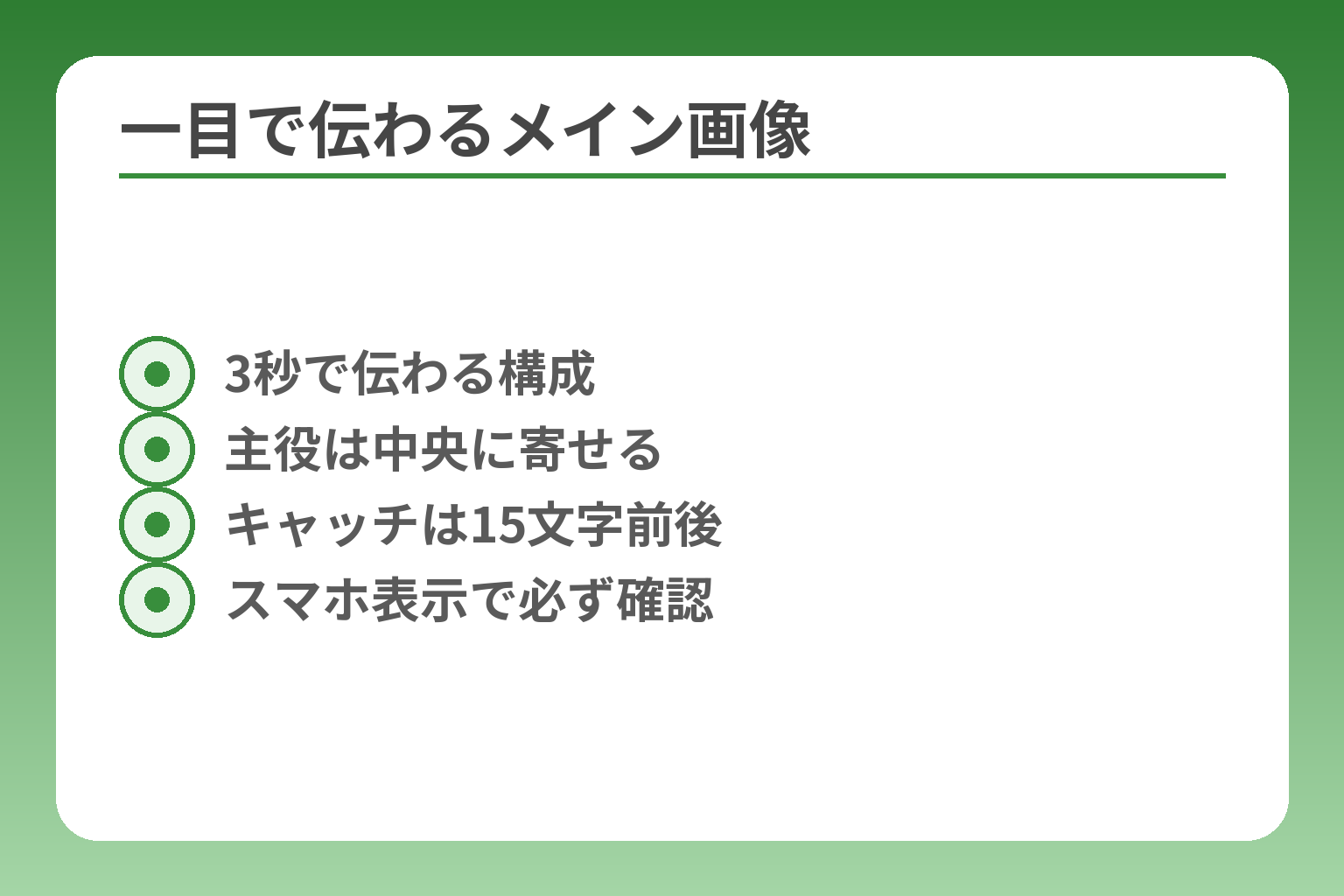
- 3秒で伝わる構成
- 主役は中央に寄せる
- キャッチは15文字前後
- スマホ表示で必ず確認
クラウドファンディング画像が重要な理由
前節で「伝わること」を優先すると触れた通り、画像は訪問者がページを開く前後の判断を大きく左右する要素である。メイン画像は短時間で企画の要点を伝え、支援につながるかどうかの入り口を作る。
メイン画像はプロジェクトの第一印象を決める。タイトルとトップ画像の印象だけで大きな離脱が起きるという傾向があり、最初に見える部分のクオリティが低いとクリックや閲覧が減る可能性が高い。出典:For Good
- 短時間で企画が分かること(3秒で伝わる視認性)
- 信頼感を与える画質と構図(人物・主役の明示)
- モバイル・SNSで切れない配置と実務的な書き出し設定
メイン画像はプロジェクトの第一印象を決める
要点は、訪問者が画像を見て「何の企画か」を瞬時に判断できるかどうかである。具体的には、主役(商品・人物・場面)を明確にし、余計な要素を省くことが基本だ。判断基準としては「知らない人が3秒見て企画を説明できるか」を採ると実務上わかりやすい。3秒で伝わらなければ、画像の主役・キャッチコピー・構図のどれかを見直すというルールを設けると選定がブレにくい。よくある落とし穴は、情報を詰め込みすぎて何を見せたいか分からなくなる点。回避策は写真を複数候補用意し、第三者に見せて「一言で何か」を答えてもらうことだ。出典:makikube
支援者は画像で「何の企画か」を数秒で判断する
要点は、一覧画面やSNSで表示されたときに主題が切れず伝わるかを前提に作ること。具体例として、縦長にトリミングされるSNSカードやサイト一覧で顔や文字が欠けるケースが多い。判断基準は「中央70%以内に重要情報を収める」こと。重要情報は端に寄せないことで、トリミングや縮小による欠損リスクを減らせる。落とし穴は端寄せデザインをそのままアップすること。回避策は、各表示形式で必ずプレビュー確認することだ。出典:マイナビ農業
画像は支援だけでなく信頼感にも関わる
要点は、粗い・暗い・曖昧な写真は「準備不足」や「信頼性の低さ」と受け取られる可能性がある点。具体例として、ピントが合っていない商品写真や暗い室内で撮った顔写真は支援率に悪影響を及ぼしやすい。判断基準は「画質(解像度)」「明るさ」「主役の鮮明さ」の3点で、どれかが満たされない場合は撮り直しを検討する。よくある失敗はスマホの自動補正任せにして色味や肌色が不自然になること。回避策は自然光で撮影し、軽いレタッチで明るさ・コントラストを整えることだ。出典:マイナビ農業
本文画像も「読むか、飛ばすか」を左右する
要点は、本文に配置する写真や図が本文の導線(読み進めやすさ)を作る点である。具体的には、各見出しの冒頭に関連画像を置くとスクロール中の注目度が上がり、離脱率を下げる効果が期待できる。判断基準は「見出しと画像が意味的に合致しているか」で、合致していなければ画像を差し替える。落とし穴は説明的すぎる画像ばかり並べてページが重くなること。回避策は軽量化とaltテキストの整備を並行することだ。出典:For Good
画像づくりの目的は「おしゃれ」ではなく「伝わる」こと
要点は、デザインの美しさより優先すべきは伝達力である。具体例として高級感を出すために暗めのトーンで統一した結果、SNSのカード表示で文字が読めなくなったケースがある。判断基準は「伝える情報が小さくなっていないか」で、目安としてキャッチは15文字前後、補助テキストは最小限にする。よくある失敗はテンプレートの装飾をそのまま使い、主役の写真が埋もれてしまうこと。回避策はテンプレ使用時に主役写真を必ず差し替え、色やコントラストを主役優先で調整することだ。出典:CAMPFIREアカデミー
最後に、モバイル優先の確認を忘れると折角の改善も活かしきれない点に注意するべきである。出典:スバキリ商店
支援が集まりやすい画像の基本ルール
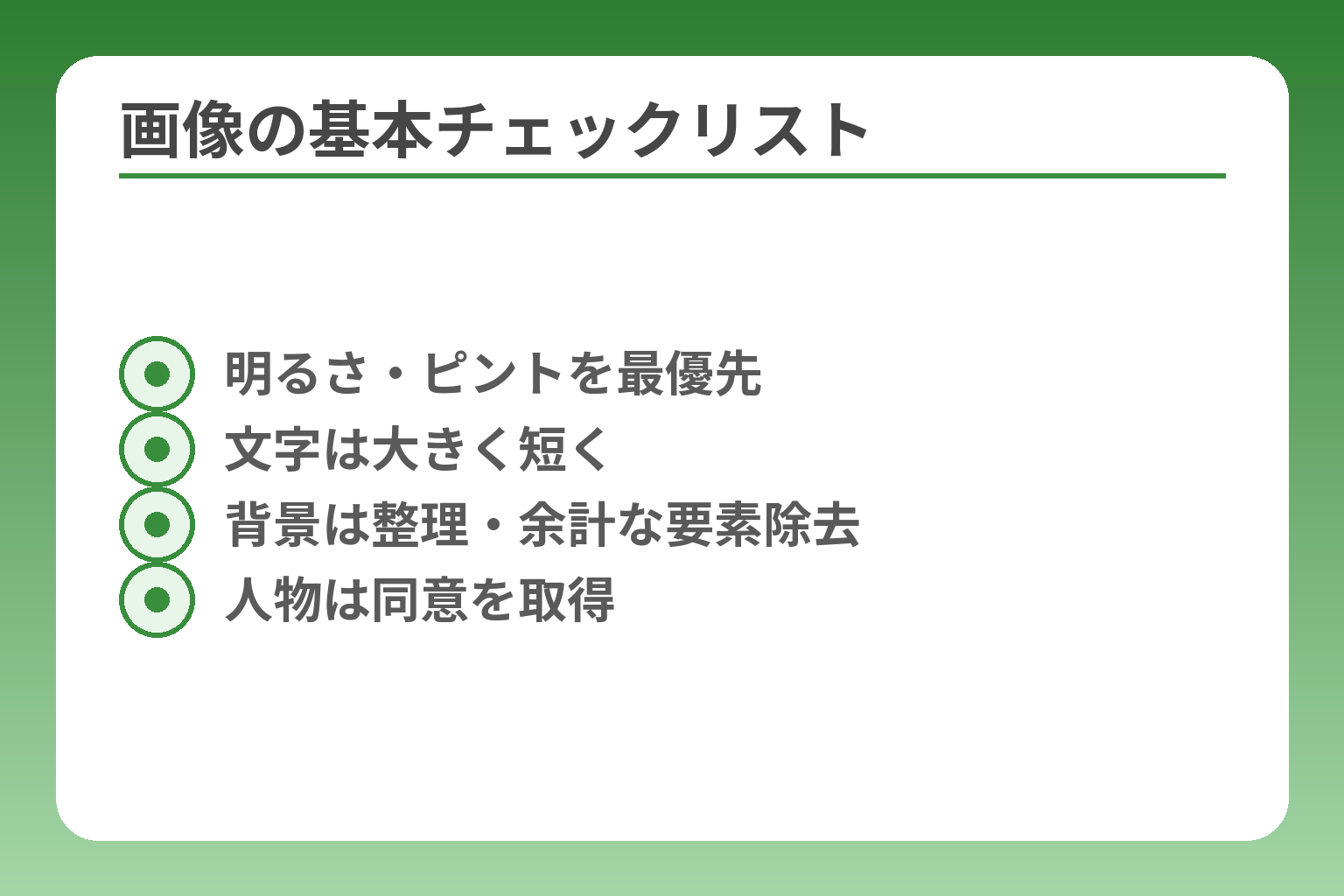
- 明るさ・ピントを最優先
- 文字は大きく短く
- 背景は整理・余計な要素除去
- 人物は同意を取得
前節で「画像は伝わること」が勝負だと述べた点を踏まえると、使う写真と文字の設計によってクリック率と支援率の差が出る。メイン画像は企画を一瞬で伝え、信頼を補強し、SNSや一覧での流入時に離脱を防ぐ役割を持つ。
メイン画像はプロジェクトの“顔”であり、タイトルと並んで閲覧の可否を決める要素である。出典:For Good
- 主役を明確にして3秒で伝わる構図にする
- 画質・明るさ・ピントで信頼感を担保する
- スマホ/SNSのトリミングを前提に安全領域と書き出し設定を守る
主役は1つに絞って見せる
主張は単純で、画像で見せる主役は基本的に1つである。商品か人物か活動風景かを決め、その他は脇役に徹することで視線が分散せず、何を訴えたいかが明確になる。実務的には、被写体を中央寄せか黄金比の焦点位置に置き、背景の不要物はトリミングやぼかしで除く。判断基準は『第三者が3秒で主題を言えるか』で、言えなければ要素を減らす。よくある失敗は「全部見せたい」と多要素を並べてしまうこと。回避策は候補写真を3枚選び、A案は商品中心、B案は人物中心、C案は場面中心と用途を分けて比較することだ。出典:makikube
写真は明るく、ピントを合わせ、背景を整理する
写真の基本は露出・ピント・背景整理の3点で、これらが崩れると「雑に見える」という印象が支援の心理的障壁になる。自然光の窓辺や屋外の明るい時間を選び、主役にしっかりピントを合わせる。背景はアイテムや人が散らばらないよう距離をとるか、絞りでボケを作る。チェック項目は(1)主要被写体がシャープか、(2)露出は暗すぎないか、(3)背景に紛れた文字や人がないか、の3点である。典型的な落とし穴はスマホのオートに任せて色味が不自然になること。回避策はRAW(可能なら)や高品質JPEGで撮り、簡単な露出補正とホワイトバランス調整を行うことだ。出典:マイナビ農業
文字は短く、大きく、スマホで読める量にする
画像内の文字は「短さ」と「視認性」が最重要で、長い説明は本文に回すこと。読みやすさの実務目安はキャッチを15文字前後、補助文は極力3〜6語に抑えることだ。フォントは太めでコントラストの高い色を選び、文字に縁取りやドロップシャドウで背景との分離を確保する。判断基準としては「スマホの縮小表示で読めるか」を採り、読めない場合は文字量を減らす。落とし穴は美的配置優先で小さい文字を詰め込むこと。回避策は実機で縮小表示を必ず確認し、必要ならLINEやTwitterで自分の投稿をプレビューして確認することだ。出典:CAMPFIREアカデミー
人物写真は親近感を伝えやすい
人物を入れると「誰がやっているか」が伝わりやすく、特に地域活動や社会性のある企画では効果的である。判断基準は「顔の判別性」と「表情の誠実さ」で、笑顔や自然な眼差しがある写真は共感を生みやすい。落とし穴は過度なレタッチや演出で実在感が失われること。回避策としては、実行者の自然な作業写真を複数用意し、顔が小さくなるトリミングを避けること。また人物写真を使う際は必ず同意(モデルリリース)を得ることが必要で、これはのちほど権利章で確認すべき点である。出典:スバキリ商店
SNSと一覧画面のトリミングを前提に作る
SNSやサイト一覧では表示比率が変わるため、端に重要情報を置くとカード化で切れてしまう。安全策としては中央寄せで主要要素を配置し、端部分は余白として使う。実務的には「横長の原版」を作り、そこから各プラットフォームの推奨サイズにトリミングして使うのが運用上効率的である。チェック項目は①主要被写体が中央70%以内にあるか、②テキストが端から10%以上離れているか、③小サイズ表示での可読性は保たれているか、の3点。落とし穴はテンプレートの比率を無検証で流用すること。回避策はアップロード前に必ずSNSカード・一覧表示・スマホ横画面でプレビューすることである。出典:Canva テンプレート
判断基準は「3秒で伝わるか」と、数値で改善すること
感覚だけで決めるのではなく、基準を設けると改善が回しやすくなる。実務では「第三者が3秒で主題を言えるか」を質的チェックにし、公開後はCTRや滞在時間で効果測定を行う。A/Bテストを行う際の落とし穴は同時に多要素を変えてしまうこと。回避策は一度に変えるのは1項目(写真か文字か色か)に絞り、期間は最低1〜2週間、十分なサンプル数が得られるボリュームで比較する。KPIはCTR(クリック率)を主軸に、ページ滞在時間やコンバージョン(支援率)を補助指標にすると実務的である。ただし、具体的なサンプル数や期間はプロジェクトの想定PVに依存するため一般化しづらい点に留意する。
これらの基本ルールを押さえれば、画像の改善が次第に数字につながる準備が整う。
クラウドファンディング画像の作り方を手順で解説
前節の注意点を受け止めると、画像制作は手順を決めて進めることで失敗を減らせる。最初から完成形を目指すのではなく、企画整理→撮影→編集→検証の流れを踏めば、短時間で伝わる画像が作れる。
良い画像を作るには「誰に何を伝えるかを一文で定める」→「写真は複数候補から選ぶ」→「最終的にスマホでの見え方を確認する」という順序が実務上もっとも効率的である。出典:For Good
- 伝える相手と主題を1文で定めること
- 撮影では主役を中心に複数アングルを撮り、編集で優先順位をつけること
- 最終チェックは必ずスマホ・SNSプレビューで行うこと
手順1:誰に何を伝えるかを1文で決める
最初に決めるべきはターゲットと核メッセージで、例えば「都市部の30代に、家庭で楽しめる新しいコーヒー体験を伝える」といった具合に1文で表せることが重要である。判断基準はその1文を読んだ第三者が写真候補を見て「合っている/合っていない」を即答できるかどうかだ。落とし穴はターゲットを曖昧にしたまま撮影することで、結果として何を強調すべきかわからない画像になること。回避策としては、企画案の冒頭に「誰に」「何を」「どんな気持ちで」の3要素を書き出し、撮影時にそのカードをスタッフが常に参照する運用を作ることが即効性がある。
手順2:使う写真を3候補まで絞る
撮影では必ず複数アングルを撮り、最終的に使う候補を3枚に絞る。実務上は「商品寄り」「人物寄り」「場面寄り」の3タイプを用意すると比較しやすい。判断基準は「主役が明確か」「背景が邪魔していないか」「スマホで縮小したときに要点が残るか」の三点で、どれか不足する写真は除外する。よくある失敗は撮影枚数が少なく選択肢がないこと。回避策は撮影時に角度・高さ・被写体の向きを変えて最低30枚程度撮っておくことだ。実際、現場では多めに撮ることで後工程の選択肢が広がり、結果としてクリック率の高い画像が見つかりやすくなる。出典:マイナビ農業
手順3:キャッチコピーは15文字前後で作る
画像内の文字は短く目立つことが肝心で、実務目安としてキャッチは15文字前後に収めるとスマホ表示での可読性を確保しやすい。判断基準は「縮小表示で一読できるか」で、読めない場合は文字を削るか強調すべき語だけ残す。落とし穴は説明文をそのまま画像に入れてしまい、結果として文字が潰れて伝わらないこと。回避策はキャッチ→補助語(3〜6語)→本文で補足する構成に分け、画像はキャッチと一握りの補助語だけにすることだ。出典:CAMPFIREアカデミー
手順4:Canvaやスマホアプリでレイアウトする(実務のコツ)
テンプレートは便利だが、そのまま使うと個性が薄れるため、主役写真を差し替えた上で色や余白を調整することが重要である。判断基準は「主役がテンプレの装飾に埋もれていないか」で、埋もれている場合は装飾を減らす。よくある落とし穴はテンプレの比率を無検証で使い、SNSカードで文字や顔が切れること。回避策は横長原版を作り、そこからプラットフォーム別にトリミングしたパターンを出力する運用を作ることだ。Canvaなどのツールはテンプレ整備とサイズ変更が簡単なので初心者の初動を早める効果がある。出典:Canva
手順5:スマホ表示で読めるかを必ず確認する
最終チェックは必ずスマホで行い、縮小表示・SNSシェア時のカード表示・一覧画面での見え方を確認する。判断基準は「文字と顔が縮小で潰れていないか」で、問題があればフォントサイズを上げるか文字量を減らす。落とし穴はPCで見栄えが良ければそれでOKとすることだが、現在はアクセスの多くがモバイルであるため、スマホ最適化が優先される。回避策としては実機での確認と、異なる端末(iOS/Android)でのプレビューを行うことが確実である。
手順6:候補を並べて比較し、1枚に決める
最後は定量・定性の両面で比較する。定性的には第三者に「3秒で何の企画か」を答えてもらい、定量的にはSNS広告や限定公開でCTRを比較する。判断基準は「第三者の理解率」と「CTRの改善幅」で、どちらも改善が見られる案を採用する。落とし穴は同時に複数要素を変えてテストし、効果の原因が分からなくなること。回避策はA/Bテストで一度に変更する要素を1つに絞り、十分な期間(例:最低1〜2週間、流入量に応じて延長)で比較することだ。
以上の手順を踏むことで、偶然に頼らない再現性のある画像制作が可能になり、次に考えるべきはサイズや書き出し・権利関係の実務的な詰めである。
画像サイズ・書き出し設定・安全領域の実務ポイント
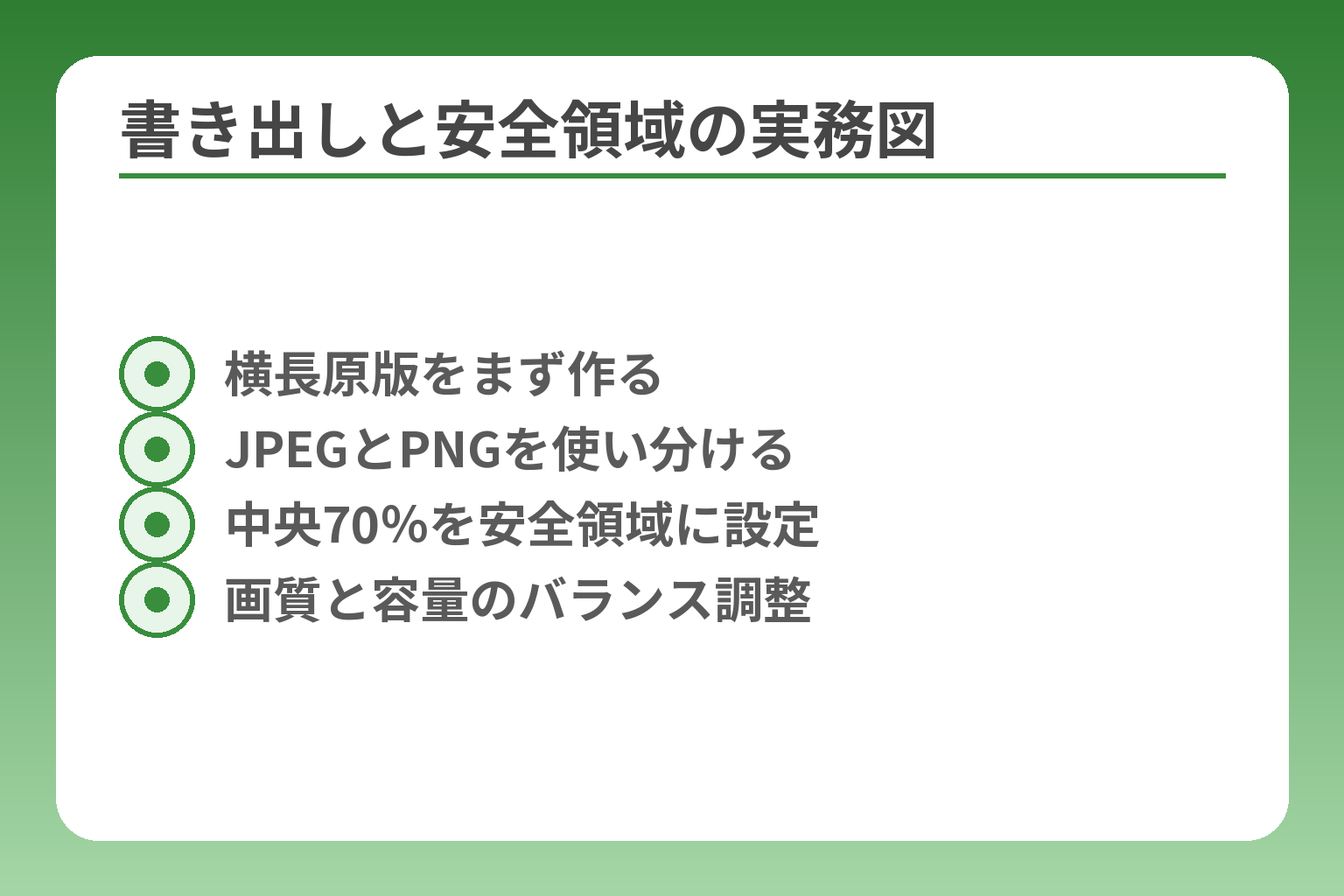
- 横長原版をまず作る
- JPEGとPNGを使い分ける
- 中央70%を安全領域に設定
- 画質と容量のバランス調整
前の手順を進めた上で重要になるのは、作った画像を「各掲載先で正しく表示させる」ことと「ファイルとして最適に保存する」ことである。表示崩れや遅延はクリック率と支援につながる可能性を下げるため、作業前に仕様と書き出しルールを押さえておくことが実務上の最短距離である。
- 掲載先ごとに推奨横幅と比率を確認して原版を作る
- 基本は高解像度の横長原版を作り、用途別にトリミングする
- 書き出しは用途に応じてJPEG/PNGを使い分け、圧縮で画質と表示速度のバランスを取る
画像サイズは掲載先ごとに先に確認する
多くのクラウドファンディングサイトは表示に適した横幅を案内しており、掲載先ごとに差があるためアップロード前に仕様を確認するのが鉄則である。たとえば、Makuakeはトップ用の横幅の目安を示しており、横1230ピクセル程度が推奨される場合がある。出典:Makuakeヘルプ
判断基準は「推奨横幅に合わせて作る」ことと、「縦幅は比率で調整する」こと。落とし穴は一つのサイズだけで作ってしまい、SNSや一覧でトリミングされて重要な情報が欠けること。回避策としては横長の原版(幅1200〜1600px)を作り、掲載先の推奨に合わせて切り出す運用を標準化することが実用的である。
迷ったら横長の高解像度で作り、中央に要素を寄せる
汎用性の高い原版は横長(16:9〜3:2程度)で、高解像度(幅1200〜2000px程度)にしておくと流用しやすい。中央70%に重要要素を置くと、SNSカードや一覧でのトリミングに強くなるため、顔やロゴ、キャッチは中央寄せを基本にする。判断基準は「トリミング後に主題が残るか」で、残らないならレイアウトを修正する。落とし穴は原版を低解像度で作ること。回避策は常に最大利用想定のサイズで撮影・作成し、必要に応じて縮小して書き出すことだ。
書き出しはJPEG中心、ロゴや透過が必要ならPNGを使い分ける
写真ベースのメイン画像はJPEGが基本で、文字やロゴのみの合成や透過が必要な場合はPNGを使う。判断基準は「透過が必要かどうか」と「文字のシャープネス優先度」で、シャープなロゴはPNGが有利だ。落とし穴は全てPNGで書き出して容量が大きくなり表示が遅くなること。回避策は写真部分は高品質JPEG(画質設定80前後を目安)で出力し、ロゴは別ファイルでPNG保存して用途に応じて使い分けることが実務的である。併せて、各サイトで許容する最大ファイルサイズ(例:プラットフォームで5MB上限など)も確認すること。出典:READYFORヘルプ
色設定はWeb向けのRGBでそろえる
印刷向けのCMYKではなくWeb表示向けのRGBカラーモードで作業するのが基本で、色ズレや暗転を避けるために作成段階からRGBに統一する。判断基準は「作成ファイルのカラーモードがRGBかどうか」で、違う場合は必ず変換してから微調整を行う。落とし穴は写真素材がCMYKで来た場合にそのまま使って色味が変わること。回避策は素材を取り込んだ時点でカラーモードを確認し、必要ならPhotoshop等でRGBに変換して色味を再確認することだ。
圧縮しすぎず、表示速度も意識する
高画質は重要だが、ファイル容量が大きすぎるとページの表示速度が落ち、離脱につながる。判断基準は「視認性を保ちながらできるだけ軽量化する」ことで、一般に写真は70〜85%のJPEG画質(または画質80前後)で試して見た目をチェックするのが実務的である。落とし穴は数値だけで圧縮して文字や顔が潰れること。回避策は実機で確認しながら圧縮率を決めることと、必要なら軽量版と高画質版を用意して用途に応じて使い分ける運用を作ること。画像は実際の表示サイズに合わせてリサイズしておくと無駄な容量を減らせる。出典:画像の加工方法例
安全領域を決めて、重要情報は中央70%以内に置く
SNSカードや一覧での自動トリミングを考えると、重要な文字や顔は画像の中央に寄せる運用が有効である。具体的には「画像中央70%を安全領域」と定め、キャッチやロゴ、顔はその内側に収めると端切れのリスクが下がる。判断基準はプレビューで端が欠けないかを必ず確認することで、欠ける場合は要素を内側に移動する。落とし穴はテンプレをそのまま利用して端に文字を置き、公開後に文字が切れてしまうこと。回避策は横長原版から各プラットフォーム用に切り出す際に安全領域ガイドを重ねてチェックする運用を常設することである。出典:CAMPFIRE コミュニティガイドブック
これらの設定と運用を定めれば、見た目と表示速度の両方を満たす画像が安定的に作れるようになる。次に考えるのは、同じ画像でのA/Bテストとプラットフォーム別の最終調整である。
ツール別の作り方と初心者向けテンプレ活用法
作り方の手順が固まったら、どのツールで仕上げるかを決めることで作業効率と仕上がりが大きく変わる。ツールは「手早く形にするCanva系」「細かく調整するPhotoshop系」「撮影〜編集をスマホで完結するアプリ系」に分けて考えると運用しやすい。
- 目的(速さ/細部調整/モバイル完結)でツールを選ぶ
- テンプレは主役写真を必ず差し替え、装飾は抑える
- 書き出しとプレビューをツール毎にチェックする運用を作る
Canvaは初心者が最短で形にしやすい
結論として、テンプレートを使って短時間で見栄えする画像を作りたいならCanvaが最も手早い選択肢である。豊富なクラウドファンディング用テンプレートがあり、比率変更や文字の差し替えが直感的にできるため、デザイン未経験でも実用的な画像を短時間で用意できる。テンプレ使用時の判断軸は『主役写真がテンプレの装飾に埋もれていないか』で、埋もれている場合は装飾を削る。よくある失敗はテンプレの文字や装飾をそのまま使い、企画の個性が伝わらなくなること。回避策はテンプレを“土台”と考え、必ず自前の主役写真に差し替え、色や余白を主役優先で調整することである。出典:Canva テンプレート
Photoshopは細かい調整や統一感づくりに向く
結論として、色補正や高精度な切り抜き、複数アセットの一括書き出しが必要ならPhotoshopが適している。判断基準は「微妙な色味やシャープネスを詰めたいかどうか」で、プロトタイプ画像を量産する場合やブランディングの統一感を出す場面で力を発揮する。落とし穴は操作に時間がかかる点と、書き出し設定を誤るとWeb表示で色が変わる点である。回避策は作業開始時にカラーモードをsRGBに揃え、書き出しは「Export/Save for Web(またはExport As)」で目的に合わせた形式と圧縮を選ぶことだ。Photoshopの書き出し機能はWeb向けの最適化(JPEG/PNGの選択や圧縮管理)が可能。出典:Adobe Photoshop ヘルプ
スマホアプリでも撮影〜編集〜書き出しが完結する
結論として、現場で撮影して即日アップやSNS拡散をしたい場合はスマホ編集アプリの活用が実用的である。判断基準は「スピード重視でどれだけ編集が必要か」で、色味補正・トリミング・文字入れ程度で足りるならスマホで十分対応できる。よくある失敗はスマホ編集の自動補正任せにして色や肌色が不自然になること。回避策は撮影時に自然光を使い、アプリの微調整(露出・ホワイトバランス)を自分で確認すること、また必要ならPCで最終調整を行うワークフローを用意することだ。出典:CAPA(スマホ編集アプリ紹介)
テンプレ活用の実務ルール(初心者向け)
結論として、テンプレは時短に有効だが「主役写真の差し替え」と「文字の簡潔化」は必須の運用である。判断基準は「テンプレ使用後に第三者が3秒で企画を説明できるか」。落とし穴はテンプレの装飾をそのまま流用して主題が埋もれること、回避策はテンプレを軽く手直しするテンプレチェックリスト(①主役差し替え ②文字15字前後で要点化 ③中央安全領域確認)を用いることだ。テンプレのまま公開して後で差し替えが難しい状況を避けるため、作成段階で複数フォーマット(横長原版+SNS用トリミング)を同時に作っておくと運用が楽になる。
ツール選びの判断基準と実務運用例
要点は「目的・スピード・精度」でツールを選ぶことで、例えば短期公開でPVが見込める企画はCanvaで速く仕上げて検証し、後から反応の良い画像をPhotoshopで磨いて高品質版に差し替える運用が実務的である。判断基準としては①公開期限、②作業者スキル、③必要な仕上がり精度を表にして優先順位を付けると迷わない。落とし穴は最初から高機能ツールに手を出して公開が遅れること。回避策は段階的に改善する運用(仮版→検証→本版)をチームで決めておくことだ。出典:CAMPFIREアカデミー
ツール別の運用を定めれば、作成時間の短縮と品質の安定が両立しやすくなるので、書き出し設定やプレビューの最終確認をルール化しておくことが次のステップで役立つ。出典:READYFOR ヘルプ(画像仕様)
よくある失敗・権利の注意点・改善の進め方
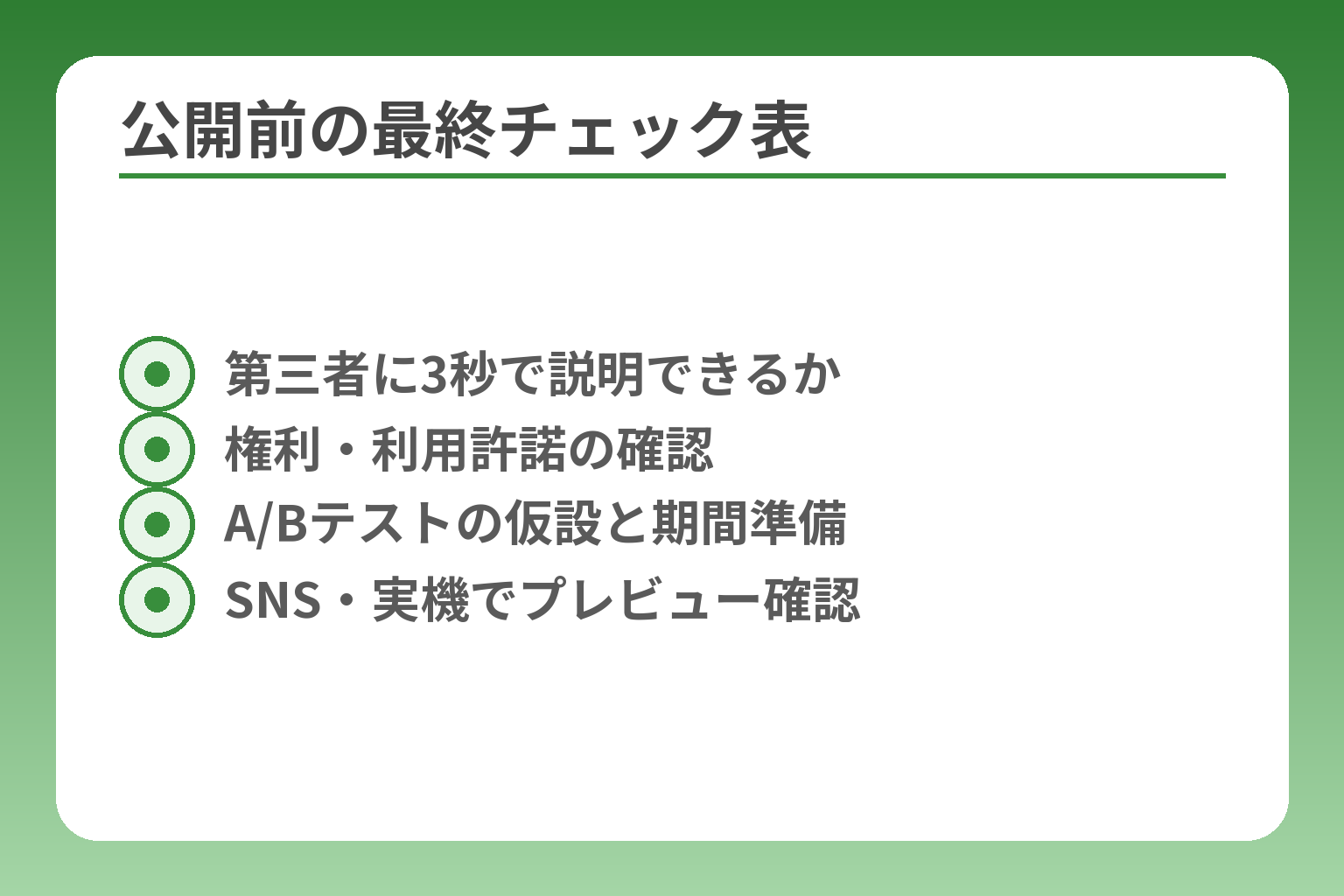
- 第三者に3秒で説明できるか
- 権利・利用許諾の確認
- A/Bテストの仮設と期間準備
- SNS・実機でプレビュー確認
ここまで作り方の手順や実務ポイントを押さえたなら、よくある失敗と権利周りの注意をクリアにしておく必要がある。画像の見た目だけでなく、法的・運用上の落とし穴を避けることが支援獲得に直結する。
メイン画像は「伝わること」に加え、「使ってよい素材か」「公開後に差し替えやすい運用か」を同時に満たすことが重要である。
- 画像は要点だけに絞り、スマホで一読できる量にする
- フリー素材や人物写真は利用規約・同意を確認する
- 公開後はA/B検証と導線改善で数値を見ながら更新する
よくある失敗1:文字を詰め込みすぎて読めない
画像内の文字を詰め込みすぎるとスマホで読めず、クリックにつながらないのが最も多い失敗である。実務上の判断基準は「縮小表示で主キャッチが一読できるか」で、この基準を満たさないなら文字を減らす。具体例として、商品説明をそのまま画像に入れてしまい、スマホカード表示で文字が潰れたケースが散見される。落とし穴はデザイン的に詰め込むことで見栄えはするが伝わらない点。回避策はキャッチを15文字前後に絞り、補助文は最小限にするルールを作ることと、必ずスマホ縮小で確認することである。出典:CAMPFIREアカデミー
よくある失敗2:フリー素材だけで作って実態が伝わらない
フリー素材は手早く見た目を整えられるが、企画の「実在感」や「差別化」が失われやすい。判断基準は「画像から実行者や現場が想像できるか」で、想像できなければ実写を1枚以上入れることを検討する。具体例として、既製の背景画像とテンプレ文字だけでページを作り、支援者から「実際に誰がやっているのか分からない」と指摘が出た案件がある。落とし穴は「ロイヤリティフリー=自由に使える」という誤解で、商用利用可否やクレジット義務を確認せずに使うと後で規約違反になる。回避策は素材ごとに商用可・改変可・クレジット要否をチェックする運用を導入することである。出典:株式会社アームス(フリー素材の注意点)
よくある失敗3:著作権や肖像権の確認をしていない
他人の写真、ロゴ、イラスト、また人物が写る写真を無断で使うと法的トラブルに発展する可能性がある。判断基準は「素材の利用規約と写っている人の同意(口頭ではなく書面が望ましい)」が揃っているかで、どちらかが欠ける場合は使用を控える。具体例として、イベントで撮った集合写真を無断で使ったために参加者から削除要求を受けたケースがある。落とし穴は『撮影者の権利』と『被写体の肖像権』が別に存在する点で、撮影者の許諾を得ても被写体の同意がなければ使用できない場合がある。回避策はモデルリリース(同意書)を事前に用意し、使用範囲(商用利用含む)を明記して署名してもらうことだ。出典:freedoor(肖像権・著作権ガイド)
公開前チェックは「他人が3秒で分かるか」「スマホで読めるか」の2点
公開前の最終判断は質的・量的の両面で行うべきで、簡易チェック項目として「第三者に3秒で企画を説明できるか」と「スマホ縮小で読めるか」を設けると実務的である。実例として、チーム内でA/B比較する前にこの2点でふるいにかけた案件は初動の離脱率が改善する傾向がある。落とし穴は社内だけで完結してしまい、外部視点を欠くこと。回避策は必ず未関係者2〜3名に見せてフィードバックをもらい、指摘の多かった箇所を優先修正する運用を組むことだ。出典:For Good(ページ作成のコツ)
公開後はA/Bテストの考え方で改善する
感覚だけで変えるのではなく、定量的に改善を回すことが重要で、A/Bテストはそのための基本手法である。判断基準は「一度に変える要素を1つに絞ること」と「十分なサンプル数と期間を確保すること」で、一般的な目安として最低2週間以上、かつクリックや表示の母数が十分かを確認する。具体例は、見出しのみを変えたA/BでCTRが有意に上がれば、その見出しを本採用するという流れ。落とし穴は短期間で結論を出してしまい外部要因の影響を見誤ること。回避策は事前にKPI(CTRを主軸、滞在時間や支援率を補助)を決め、サンプルサイズ計算や有意差判定を用いて判断することである。出典:GO TO MARKET(A/Bテスト基礎)
支援が伸びないときの次の一手は画像だけでなく導線も見る
画像を変えても支援が伸びない場合は、ページ全体の導線(タイトル、本文冒頭、リターン説明、CTA文言)をチェックする必要がある。判断基準は「画像で来たユーザーが支援ボタンまで自然にたどり着けるか」で、導線に障害が見つかればその要素を優先して直す。具体例として、画像で興味を引いても本文冒頭で要点が伝わらないと離脱するケースが多い。落とし穴は画像だけに固執してページ内の他要素を後回しにすること。回避策は画像改善と並行して冒頭要約(ワンスクロールで共感を得る文)を整備し、リターンの説明に写真や図を入れて支援までの心理的負担を下げることである。出典:マイナビ農業(ページ構成の指針)
これらの失敗と注意点を運用に落とし込めば、単発の見栄え改善にとどまらず、公開後のPDCAで支援率を着実に高められる。
Q&A
- Q1:クラウドファンディングのメイン画像はどのサイズで作ればよいですか?
-
結論:掲載するプラットフォームごとの推奨横幅・比率に合わせて作り、汎用は「横長の高解像度原版」を用意してトリミングする運用が実務的です。
補足:例えば READYFOR は横幅1472pxを推奨し、Makuake は横幅1230px程度などプラットフォームで目安が異なります。CAMPFIRE 系のガイドでは横640〜1200px台を案内する場合があるため、横1200〜1600pxの横長(16:9〜3:2)原版を作り、各サイト向けに切り出すと失敗が少ないです。出典:READYFOR ヘルプ、出典:Makuake ヘルプ、出典:CAMPFIRE ガイドブック
- Q2:撮影から編集、書き出しまでの基本ワークフローはどうすればよいですか?(解像度・色空間・形式・圧縮)
-
結論:撮影は高解像度で(幅1200〜2000px目安)、編集はsRGBで行い、写真は高品質JPEG(画質80前後)で書き出すのが実務的です。
補足:具体的には①撮影は可能な限り大きめで(スマホの場合は最大解像度)、②編集ソフトで色空間をsRGBに統一、③写真はJPEGで画質70〜85%程度を試して表示を確認、④ロゴや透過が要るものはPNGで保存します。Photoshop等の「Web向け書き出し」機能を使うと色変化や圧縮を確認できます。出典:Adobe Photoshop ヘルプ
- Q3:フリー素材はクラウドファンディングで使っても大丈夫ですか?注意点は?
-
結論:商用利用可か、改変可か、クレジット義務の有無を素材ごとに必ず確認すれば使えますが、要件を満たさない素材は使わない方が安全です。
補足:「ロイヤリティフリー」と「著作権フリー」は意味が異なり、ほとんどの素材は利用規約で範囲が定められています。商用利用(リターン販売やプロジェクトの宣伝含む)が可能か、クレジット表記が必要か、加工・再配布が許されるかを素材ページで確認し、可能なら利用履歴を保存しておきます。出典:株式会社アームス(フリー素材の注意点)
- Q4:人物写真を使うときに必要な同意(モデルリリース)はどうすればよいですか?
-
結論:人物をはっきり特定できる写真を公開する場合は、必ず被写体の同意(できれば書面)を取り、利用範囲を明記しておくことが必要です。
補足:同意書(モデルリリース)には使用目的(クラウドファンディングのプロモーション含む)、使用期間、二次利用の可否などを明記します。子ども等の被写体は保護者の同意が必要で、イベント撮影での集合写真も事前周知や掲示で同意を得る運用が望ましいです。トラブル防止の観点から署名済みの同意書を保存しておきます。出典:freedoor(肖像権・著作権の基礎)
- Q5:A/Bテストで画像の効果を検証するにはどう設計すればよいですか?期間や母数の目安は?
-
結論:一度に変える要素は1つに絞り、KPI(CTR を主指標、滞在時間や支援率を補助)を決めて、最低2週間以上かつ十分なサンプル数を集めて判断します。
補足:短期間・母数不足だと誤判定しやすいため、週次のトレンドや祝日影響を避ける意味でも2週間以上を目安にするのが一般的です。必要なサンプル数は期待する改善率に依存しますが、有意差検定を用いて母数を算出するか、業務慣行では数百〜数千のクリックを目安にする場合が多いです。出典:EverPlay(A/Bテスト設計ガイド)
- Q6:画像のaltテキストやファイル名など、SEOとアクセシビリティの実務はどうすればよいですか?
-
結論:すべての非装飾画像に適切なaltテキストを付け、ファイル名は意味のある英語(例:projectname-coffee-brew.jpg)にしておくとアクセシビリティと検索の両方に有利です。
補足:altテキストは画面読み上げでその画像が何を示すかを短く説明し、WCAGのガイドラインに従って装飾画像は空のalt(alt=””)にします。Googleもaltやページ文脈を画像理解に使うと明言しているため、適切なaltはSEOにも貢献します。出典:Google Search Central(画像のベストプラクティス)、出典:W3C(alt属性の技術解説)
- Q7:Canva・Photoshop・スマホアプリはどう使い分ければよいですか?簡単な操作の違いは?
-
結論:速く形にするならCanva、色や切り抜きを詰めるならPhotoshop、現場撮影〜即日公開ならスマホアプリが適しています。
補足:Canvaはテンプレートで短時間にサイズ調整や文字入れができ、Photoshopはカラーマネジメントや高精度な書き出しが強み、スマホアプリは現場での明るさ調整やトリミングが素早くできます。テンプレを使う際は必ず主役写真を自前に差し替え、複数フォーマット(横長原版+SNSトリミング)を同時に作ると運用が楽になります。出典:Canva テンプレート、出典:CAPA(スマホ編集アプリ紹介)
- Q8:実例のビフォー/アフターでどれくらいCTRや支援率が改善することがあるか、目安はありますか?
-
結論:改善幅は案件によるが、画像とタイトルで訪問者の離脱が大きく変わるため、CTR改善で数%〜数十%の変化が出ることが一般にあります。
補足:公開時点の流入源やターゲット次第で変動しますが、上位記事はメイン画像とタイトルだけで初動の離脱が変わると指摘しており、画像改善と導線整備を同時に行うのが有効です。具体的な数値はプロジェクトごとのPVと支援構造に依存するので、公開後はCTR・滞在時間・実際の支援率をセットで観測して比較してください。出典:For Good(ページ作成のコツ)
- Q9:公開前に必ずチェックすべき実務チェックリストは何ですか?
-
結論:「第三者が3秒で企画を言えるか」「スマホで読めるか」「権利関係がクリアか」を最低チェック項目にしてください。
補足:推奨チェックリスト例は(1)主役が中央安全領域にあるか、(2)キャッチは短く読めるか、(3)画像解像度とファイル形式がプラットフォーム仕様に合っているか、(4)素材・写っている人の使用許諾があるか、(5)altテキスト・ファイル名が適切か、(6)実機スマホ・SNSプレビューで問題ないか、などです。これらをテンプレ化して公開前に必ず回す運用を作るとミスが減ります。参考:画像編集・書き出しの実務チェックをまとめたマニュアル例。出典:画像の加工方法例
関連して役立つ記事
生活費を目的にクラウドファンディングを検討している人向けの注意点
個人の生活費を募集する場合の対応や向く・向かないプラットフォーム、成功と失敗の分かれ目を実例で解説しています。画像で人柄や状況を伝える必要がある方はこちらも参考にしてください。
集めた資金の税務・経費処理を確認したい実行者向け
クラウドファンディングで集めたお金の確定申告や経費扱いの基本を整理しています。画像作成にかかる外注費や撮影費の経理処理を押さえておきたい方に適しています。
購入型プロジェクトでの申告ルールを詳しく知りたい人へ
購入型クラウドファンディング特有の所得区分や申告の考え方をわかりやすくまとめています。物販やリターン中心のプロジェクトで画像による商品説明や使用シーンを用意する場合に役立ちます。
サイト選びで迷っている人のための比較と判断基準
目的別のおすすめサイトや手数料・スケジュールの違いを比較しています。画像の推奨サイズや見え方はサイトごとに異なるため、掲載先選定の参考にしてください。
クラウドファンディングファンでは、最新のクラファンの情報や、クラウドファンディングに役立つ情報を発信しています。
今週の新着クラウドファンディングでは最新の注目プロジェクトを配信しています。
そのほかにも、有益な情報をどんどん発信していきます。